
进行 普通风景照片的调色教程,ps教程( 二 )
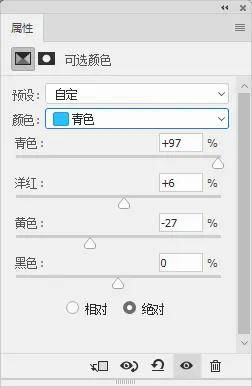
文章图片
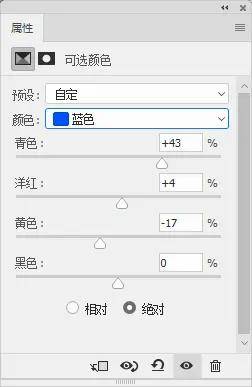
文章图片
调整后:
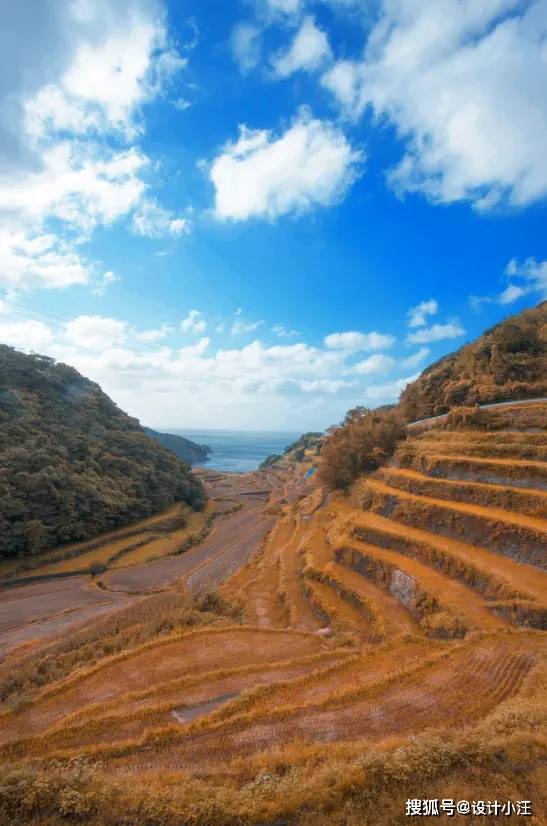
文章图片
加强冷暖对比
这里利用cameraraw滤镜里面的渐变滤镜实现加强天空—冷、草地—暖的冷暖对比 。进入camera raw滤镜 , 选择渐变滤镜 。

文章图片
拉一个渐变 , 对天空进行加冷操作:
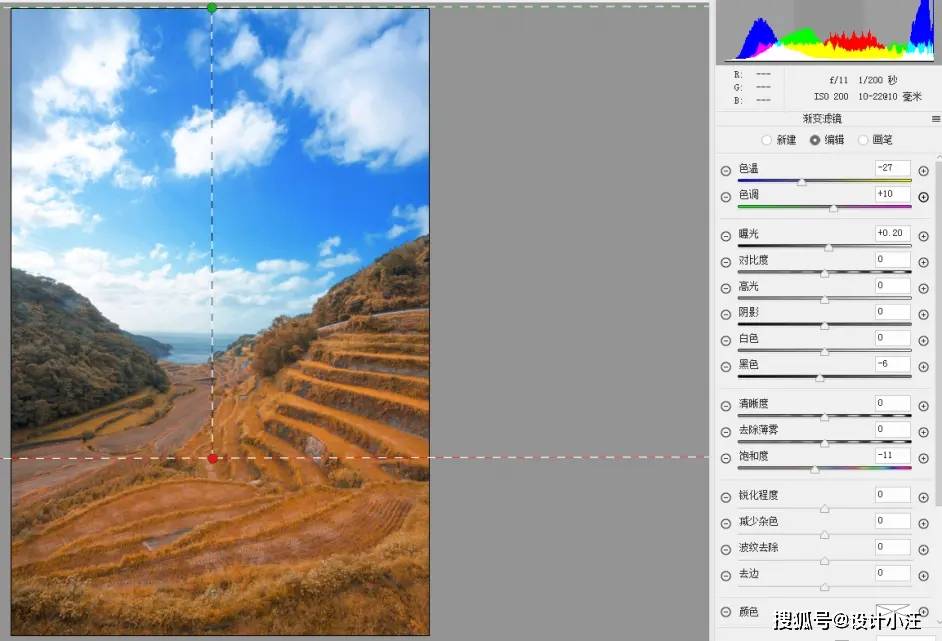
文章图片
拉一个渐变 , 对草地进行加暖操作:
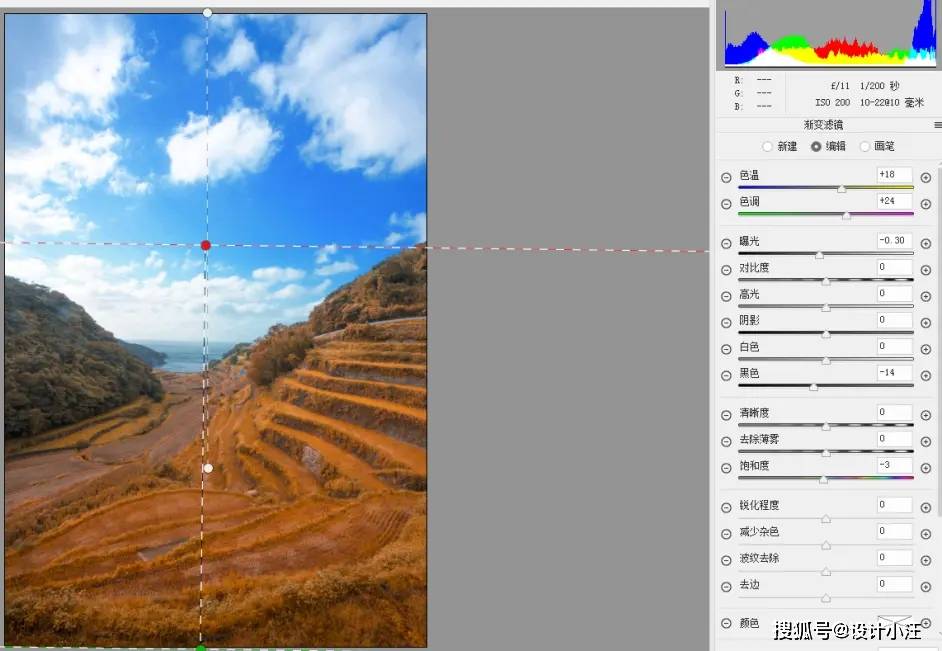
文章图片
加清晰度锐化
合并图层 , 选择滤镜—其它—高反差保留 , 参数给2.3左右 。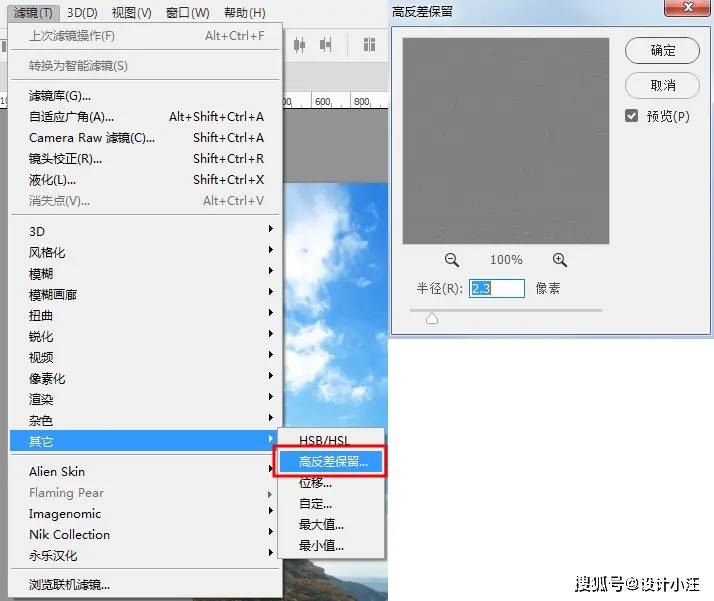
文章图片
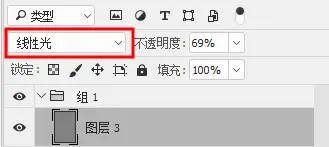
然后将此图层模式改为线性光 , 不透明度大小可以改变锐化的程度 。
文章图片
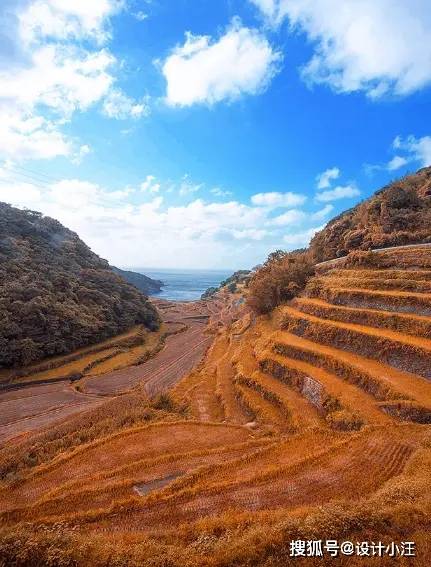
最终效果:
【进行 普通风景照片的调色教程,ps教程】
文章图片
以上关于本文的内容,仅作参考!温馨提示:如遇专业性较强的问题(如:疾病、健康、理财等),还请咨询专业人士给予相关指导!
「辽宁龙网」www.liaoninglong.com小编还为您精选了以下内容,希望对您有所帮助:- 高跟鞋 平价大衣如何穿出高级范?五套好看的穿搭look,美成风景画
- 气质 真正实用的秋冬穿搭,大方温柔有气质,太适合普通人了
- 陈慧琳穿衣挺霸气,涂鸦西装套装显出好身材,和普通人真不一样
- 童瑶的私服搭配挺“普通”,棕色大衣配贝雷帽简约大气,挺显气质
- 配饰 穿搭太普通,靠配饰来吸精
- 黑色 刘浩存等气质很独特,明明穿衣搭配都很普通,站在人群中却很惹眼
- 进行 轻熟女性冬天不要瞎打扮,试试这些长款羽绒服,简约利落又保暖
- 卫衣 冬天穿“卫衣”就选这几款,日常舒适又百搭,普通人也能驾驭
- 颜色 论敢穿会穿就服赵雅芝,65岁穿流光溢彩百褶裙,美成一道风景线
- 黑色 沈梦辰的机场穿搭很普通,简单的搭配衬出好颜值,显得更美了