
进行 普通风景照片的调色教程,ps教程
文章图片
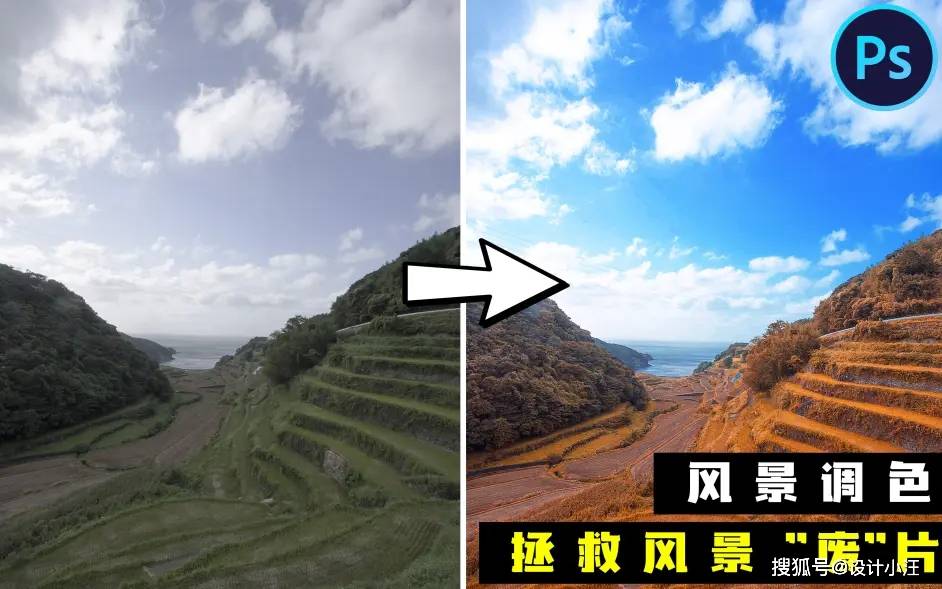
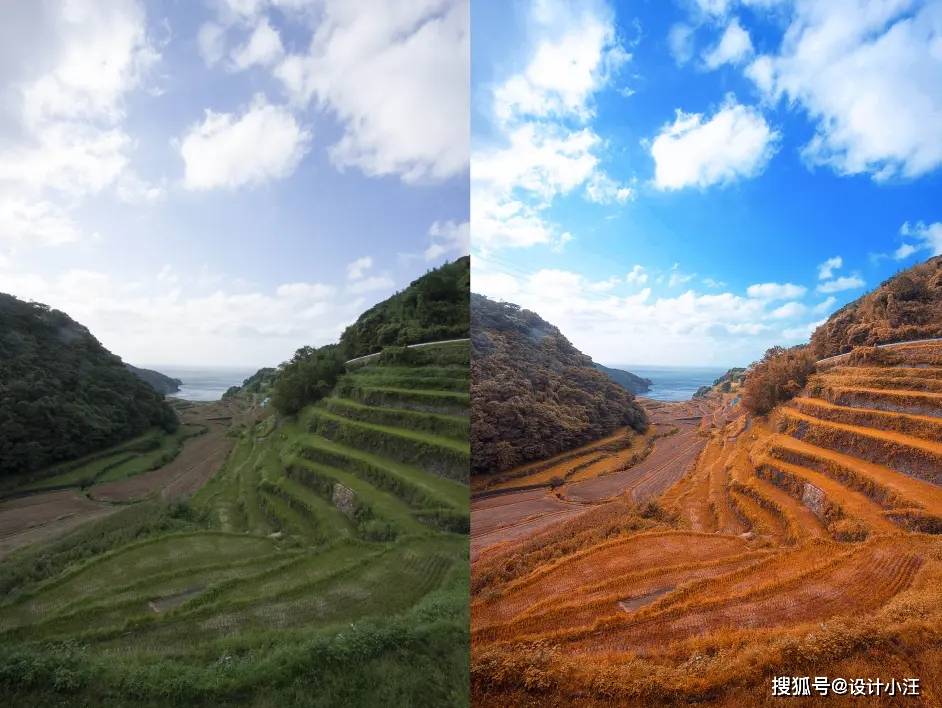
我们看看对比图
文章图片
分析思路
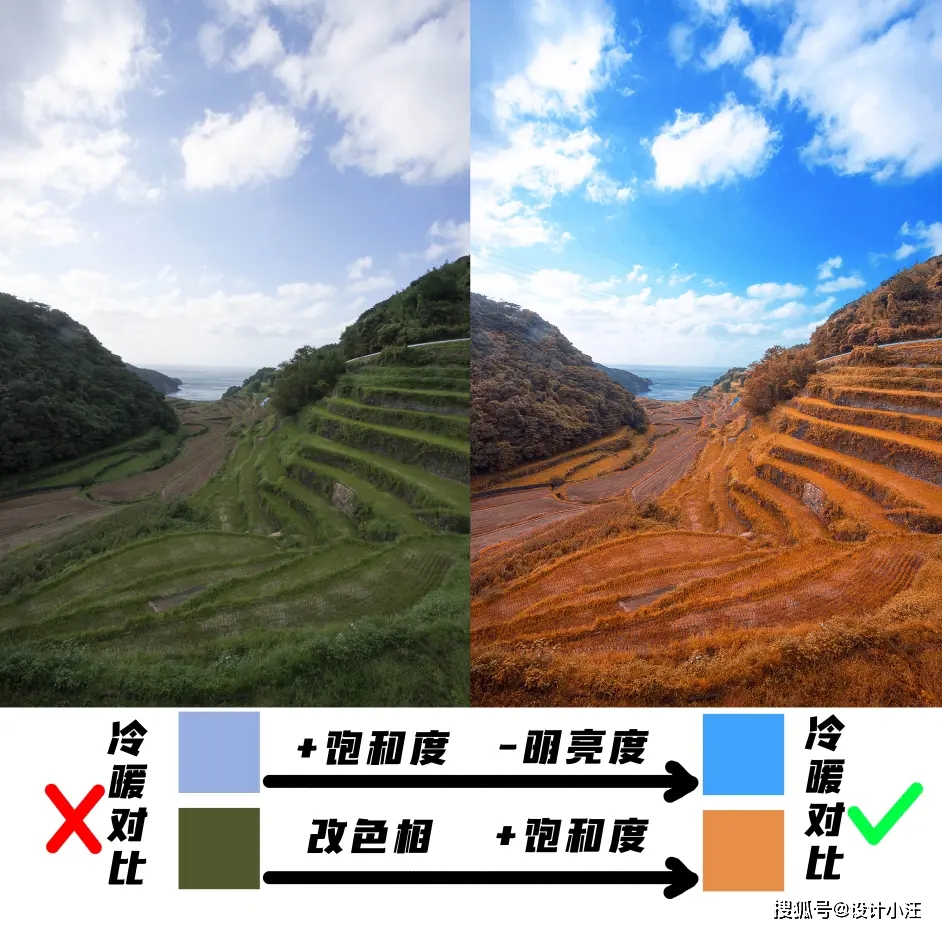
首先来分析原片 , 抛开色彩我们先来看看黑白灰关系 , 整体画面是有点偏灰的 , 尤其在草地暗部有点偏黑 , 暗部的细节不是很清晰 。色彩上问题是最多的 , 首先来看看天空 , 天空的蓝色有点发灰 , 是一种灰灰蓝蓝的感觉 , 主要是明度和饱和度的问题 , 所以后期要对天空的饱和度和明亮度进行调整 。
草地的绿色配上暗部黑色有点暗绿色的感觉 , 给人就是一种沉闷的感觉 , 所以后期直接可以把绿色改成暖色—黄橙色 , 这样一来暖色给给人一种生机的感觉 , 一来暖色与天空的蓝色冷色形成冷暖对比 , 冷暖对比在风景调色中是非常重要而且非常常用的手法 。
这张图就是我们后期的思路 , 我们最终的修图目的就是实现这张图 。
文章图片
camera raw初调
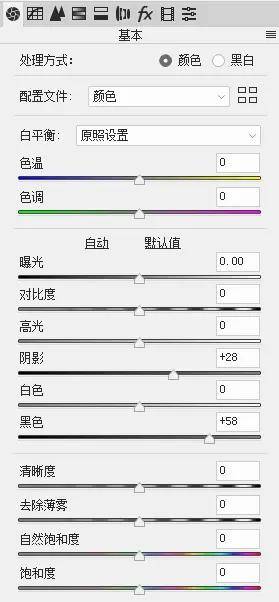
进行PS界面 , 现在滤镜—cameraraw滤镜进行调整 。首先先调整暗部发黑 , 提升阴影和黑色找回暗部的细节 , 使得暗部变清晰 。
文章图片
色彩调整
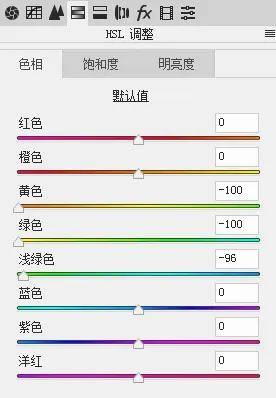
这一步调整就是要实现之前的目的那张图 , 进入HSL工具进行调整 。色相上:将黄色、绿色、浅绿色的色相改变成暖色—黄橙色 。
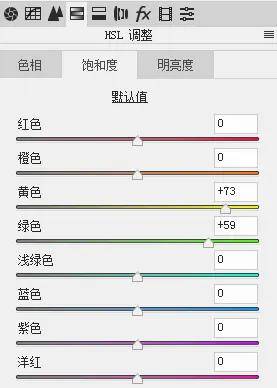
饱和度上:提升黄色、绿色饱和度 , 提升能提升画面颜色的鲜艳度 , 也能达到一种去灰的效果 。
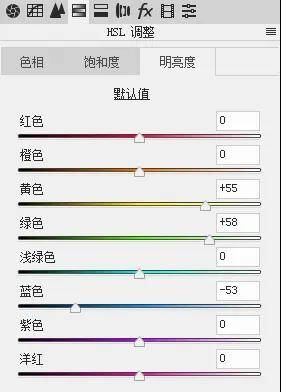
明亮度上:草地的绿色和黄色发黑 , 所以提升它们的明亮度 。 天空的蓝色有点发灰 , 所以降低蓝色的明亮度找回天空蓝色细节 。
文章图片
文章图片
文章图片
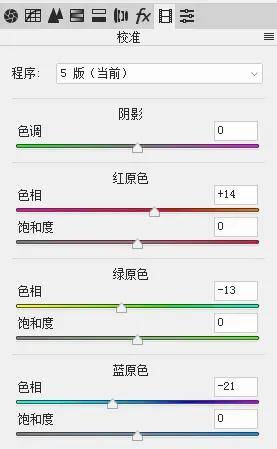
HSL调整完后 , 进入相机校准对整体的颜色进行调整 , HSL是单独对某种颜色进行调整 。
红原色:往橙色黄色方向移动 , 能达到一种去黄的目的 。
绿原色:往黄色方向移动 , 使得整体画面中绿色减少 。
蓝原色:往青色方向移动 , 原本天空有点偏紫色 , 往青色移动能使得天空变得蓝 。
文章图片
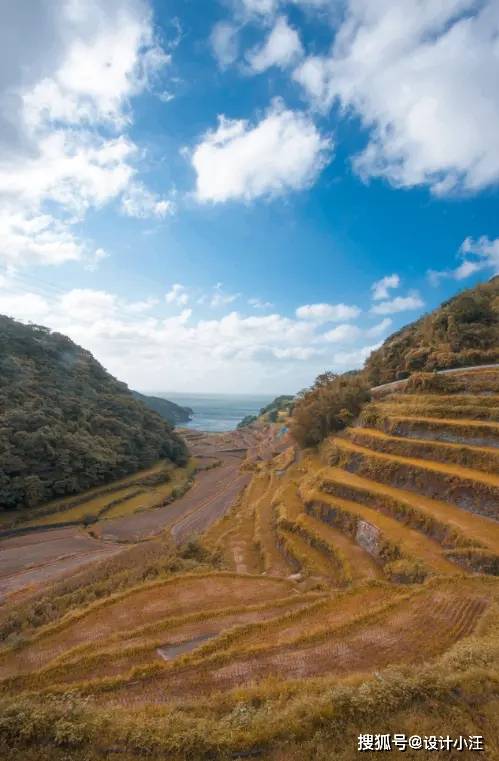
调整后:草地的黄色已经出来 , 天空的蓝色也开始出来了 。
文章图片
草地的黄色已经出来 , 天空的蓝色也开始出来了 。 但是天空有点偏黄 , 蓝色的饱和度还不够 , 而且草地还是有点偏青绿 , 所以这里进入PS主界面利用色彩平衡工具对颜色进行调整 。
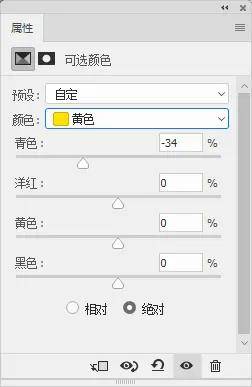
选择黄色对草地进行调整 , 在黄色里面加红色—也就是减青 。
文章图片
选择青色和蓝色对天空颜色进行调整 , 参数目的是减黄—也就是加蓝 , 提升天空的蓝色 。
以上关于本文的内容,仅作参考!温馨提示:如遇专业性较强的问题(如:疾病、健康、理财等),还请咨询专业人士给予相关指导!
「辽宁龙网」www.liaoninglong.com小编还为您精选了以下内容,希望对您有所帮助:- 高跟鞋 平价大衣如何穿出高级范?五套好看的穿搭look,美成风景画
- 气质 真正实用的秋冬穿搭,大方温柔有气质,太适合普通人了
- 陈慧琳穿衣挺霸气,涂鸦西装套装显出好身材,和普通人真不一样
- 童瑶的私服搭配挺“普通”,棕色大衣配贝雷帽简约大气,挺显气质
- 配饰 穿搭太普通,靠配饰来吸精
- 黑色 刘浩存等气质很独特,明明穿衣搭配都很普通,站在人群中却很惹眼
- 进行 轻熟女性冬天不要瞎打扮,试试这些长款羽绒服,简约利落又保暖
- 卫衣 冬天穿“卫衣”就选这几款,日常舒适又百搭,普通人也能驾驭
- 颜色 论敢穿会穿就服赵雅芝,65岁穿流光溢彩百褶裙,美成一道风景线
- 黑色 沈梦辰的机场穿搭很普通,简单的搭配衬出好颜值,显得更美了