
有不少用户在使用谷歌浏览器时候,页面上会经常出现不安全的提示,遇到这一问题时候多数人不知道该如何解决,其实在浏览器设置中更改一下就可以了,接下来一起来看看小风详细收拾的具体步骤吧~
【谷歌浏览器常见问题汇总】
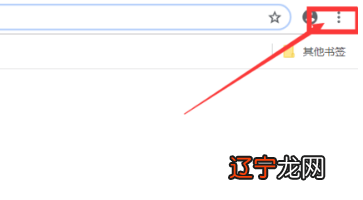
谷歌浏览器显示不安全解决方法: 1、首先打开谷歌浏览器,进入浏览器后在右上角找到“三个点”按钮并点击 。
文章插图
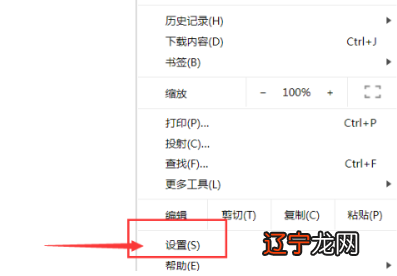
2、点击三个点按钮后,在出现的列表中找到“设置”选项,并单击机内设置页面 。
文章插图
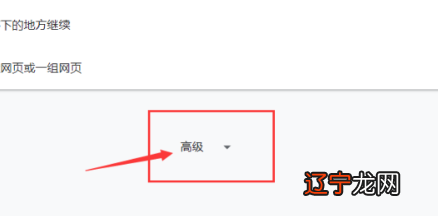
【谷歌浏览器显示不安全怎样取消,谷歌浏览器显示不安全解决方法】 3、进入设置页面后将页码滑到最低下找到“高级”选项 。
文章插图
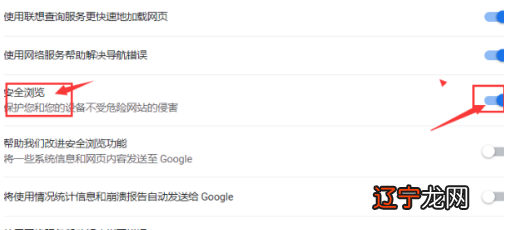
4、点击高级选型在出现的下拉页面中将“安全浏览”关闭就不会显示不安全内容了 。
文章插图
以上就是小风详细收拾的谷歌浏览器显示不安全解决方法了,更多相关教程可以继续关注小风教程网哦~
以上关于本文的内容,仅作参考!温馨提示:如遇专业性较强的问题(如:疾病、健康、理财等),还请咨询专业人士给予相关指导!
「辽宁龙网」www.liaoninglong.com小编还为您精选了以下内容,希望对您有所帮助:- 谷歌浏览器手机版网页打不开怎么办,手机版网页打不开解决方法
- 谷歌浏览器2345主页怎么删除,谷歌浏览器2345主页删除方法介绍
- 谷歌浏览器403forbidden怎么解决,谷歌浏览器403forbidden解决方法
- 谷歌浏览器55版本如何查看编码,谷歌浏览器55版本查看编码方法介绍
- 什么浏览器可以浏览外国网?
- 谷歌浏览器360导航主页怎么卸载,浏览器360导航主页卸载方法介绍
- 谷歌浏览器0xc0000034,谷歌浏览器0xc0000034解决方法
- 谷歌浏览器0xc0000005错误,谷歌浏览器0xc0000005错误解决方法
- 谷歌浏览器0xa0430721错误,浏览器0xa0430721错误解决方法
- 谷歌浏览器32位和64位有什么区别,谷歌浏览器32位和64位区别介绍详情