
除了购买成品原装电脑外,有很多有自己想法的电脑老手可能会选择自己去买电脑配件然后组装电脑 。不过还是很多小伙伴不知道怎么组装电脑的,今天小风就跟大家分享下组装电脑的步骤,希望能帮到大家 。
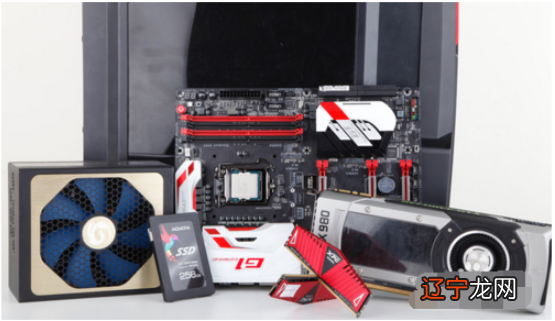
一般的台式电脑主要是由CPU、主板、内存、硬盘、显卡、电源、机箱这七个部分组成 。其中,电源负责供电,主板是CPU、内存、硬盘、显卡的连接枢纽 。集齐这七个硬件,就可以组装一台完整的电脑 。
文章插图
在CPU右下角有三角形的防呆标记,安装时将CPU的三角形和主板的三角形对应就好 。由于(Intel)主板针脚或(AMD)CPU针脚容易弯曲、折断,所以安装过程要小心 。

文章插图
在装CPU散热时,必须涂抹一层散热硅脂,以便CPU更好的散热 。

文章插图
主板有机的连接电脑的各硬件,如上图所示,就是CPU、内存、硬盘、显卡的接口位置 。

文章插图
安装主板之前需要在输入输出接口的地方安装I/O防静电挡板 。

文章插图
因为内存有明显的防呆缺口,所以内存直接插到内存槽里就好 。

文章插图
需要注意的是,如果有两条内存的话,最好插在1、3位或2、4位,这样才能发挥双通道的优势 。

文章插图
对于SATA硬盘来说,无论是拿来做仓库的机械硬盘还是当做主力盘的固态硬盘,接口都是一样的,一个供电接口,一个SATA线接口 。

文章插图
安装电源的时候要注意,电源的风扇是往外吹的,这样才能有效的散热 。

文章插图
电源选择首先要看电源的功能够不够用,避免小马拉大车,其次各电路的输出是否稳定同样很重要 。

文章插图
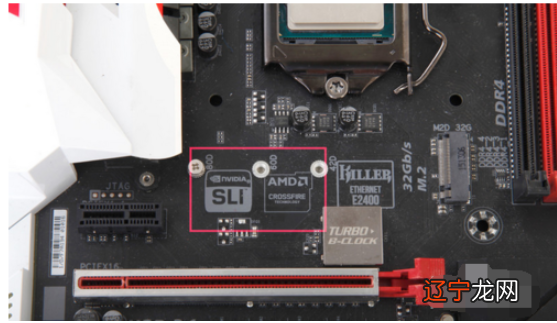
需要注意的是如果有两张显卡的话,要看主板是不是支持NVIDIA的SLI或AMD的交火,只有主板支持,两张卡才能同时使用,发挥预期的性能 。
文章插图
对于机箱,其实没有什么好说的,无外乎就是钢板厚点、重点、外观好看一点 。像前置USB 3.0这些比较常用的功能,现在新出的机箱也基本都有 。

文章插图
上面的硬件都准备好之后,就可以装机了,把各硬件的供电接口插上对应的电源输入就好 。

文章插图
电脑上可能比较麻烦的就是机箱的跳线,直接根据上图所示,在主板上插入对应的跳线就好 。

文章插图
各线路都连接好以后,如果机箱内更加的整洁美观,一般都会对线材进行整理,也就是常说的走背线 。

文章插图
较长的SATA线可以用螺丝刀卷起来,这样会更整洁一些 。
以上关于本文的内容,仅作参考!温馨提示:如遇专业性较强的问题(如:疾病、健康、理财等),还请咨询专业人士给予相关指导!
「辽宁龙网」www.liaoninglong.com小编还为您精选了以下内容,希望对您有所帮助:- 睡午觉梦到别人结婚看到新娘 睡午觉经常做梦是怎么回事
- 图文演示电脑配置怎么看
- 电脑bios怎么进入,电脑bios进入方法介绍
- 电脑分屏怎么操作,电脑分屏怎操作方法介绍
- 脸上长闭口怎么办? 光做好清洁皮肤还不够!
- 为什么现在有很多女孩愿意当小三,而且她们很开心,怎么理解这样的想法?
- 脂肪粒怎么去除 脂肪粒去除方法
- 欧莱雅护肤品怎么样 欧莱雅护肤品适合多大年纪用?
- 泥鳅怎么做好吃 如何做泥鳅好吃
- 聪明女人怎么对待男人 聪明女人与傻女人有哪些区别