
近日小白我收集了很多的数据信息,显示最多的就是电脑重装系统的问题 。很多小伙伴自己不会重装系统,但是自己学会了话,就再也不用担心电脑出问题了 。那么接下来小白就介绍下老友u盘重装系统教程 。
1、首先需要检测下U盘是否正确插入,选择性能好的,内存>8G的u盘 。

文章插图
2、点击“一键制作启动u盘” 。

文章插图
3、等待U盘启动盘制作完成后,拔出U盘 。

文章插图
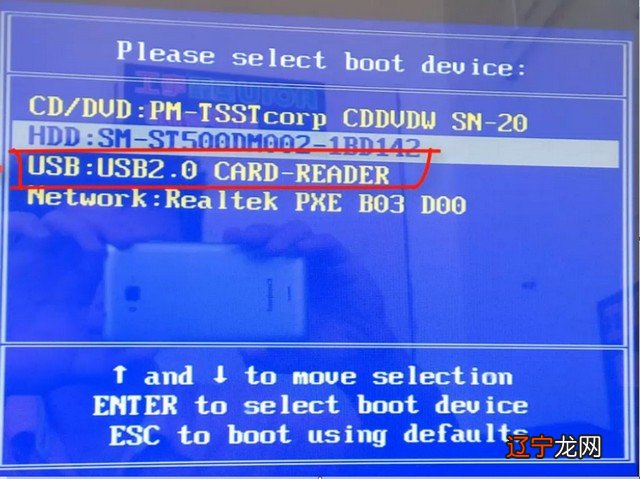
4、U盘插入需要重装系统的电脑,开机时立即不停的按“启动快捷热键”,一般是F12,F11,ESC键,可以尝试一下,出现boot选择界面,选择usb选项回车 。
文章插图
5、进入PE系统,打开老友一键装机,点击浏览 。

文章插图
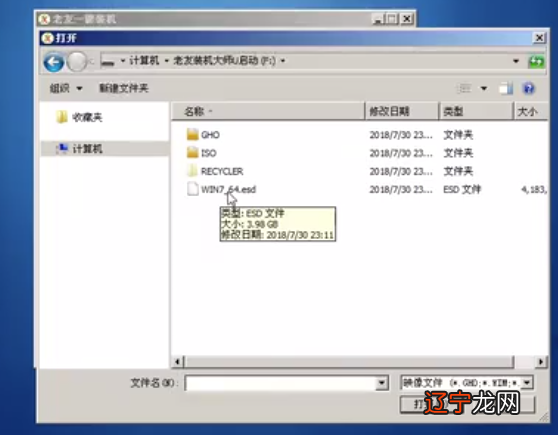
6、选择U盘中下载好的系统镜像,点击打开 。
文章插图
7、选择要安装的系统盘符,点击确定 。

文章插图
8、之后等待系统的安装,进入系统桌面就可以了 。

文章插图
【菜鸟必备老友装机大师u盘步骤】好了~以上内容就是关于“菜鸟必备老友装机大师u盘步骤”,希望可以帮助广大用户们,感谢观看!
以上关于本文的内容,仅作参考!温馨提示:如遇专业性较强的问题(如:疾病、健康、理财等),还请咨询专业人士给予相关指导!
「辽宁龙网」www.liaoninglong.com小编还为您精选了以下内容,希望对您有所帮助:- 猫奴必备:如何的你更讨猫咪喜好?
- 暹罗猫豢养必备用品先容
- 有哪些像《哈利·波特》、《老友记》、《生活大爆炸》这样好看、知名度高的美剧推荐?
- 异地恋怎么维持必备的6种态度
- 异地恋怎么维持必备的7大要素
- 男女谈恋爱技巧必备
- 冬季吃什么补肾壮阳?必备食物吃这些
- 狗狗美容必备的美容工具
- 胃不好?这些实用招护“胃”健康,养胃必备!
- 职场女性必备的“烟管裤”,怎么穿才能更显高级?