
启动和停止既然这就算安装成功了,那咱就启动一下Tomcat来验证一下 。打开Windows命令行工具,并进入到Tomcat的安装目录,我的机器上是:E:\csdn\apache-tomcat-9.0.16,然后输入:
bin\startup.bat这就是执行bin目录下的tomcat启动脚本,一般情况下会执行成功,同时弹出Tomcat的控制台窗口:

文章插图
从最后一句日志信息中可以看出Tomcat已经成功启动,但问题是出现了很多乱码,这是怎么回事?猜想是Tomcat打印日志的字符集和这个控制台显示信息的字符集有问题吧 。于是网上搜了半天,在Tomcat控制台的标题栏右击弹出菜单,点击属性弹出属性对话框:

文章插图
显示Tomcat控制台窗口的字符集是GBK 。于是想只要把Tomcat日志打印的字符集改为GBK就可以了吧 。日志打印的字符集配置在哪呢?当然是先到conf目录下找找看啊,可以找到一个logging.properties文件,用文本编辑器打开看看:

文章插图
可以看到这个文件里有一项是配置日志打印字符集的,那就把它修改为GBK试试,结果真的成功了 。
好,现在已经把Tomcat成功启动了,实际上我们就可以在浏览器地址栏输入:
/按回车键可以看到:
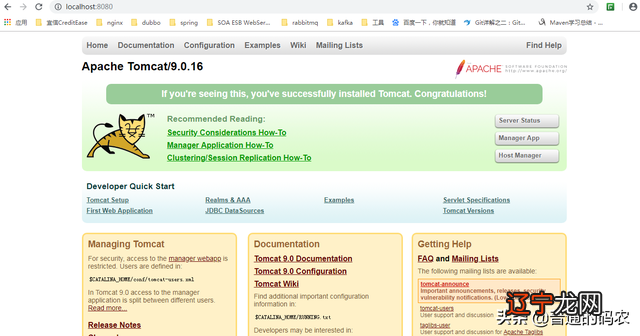
文章插图
这其实就是Tomcat自带的一个示例Web应用程序,只不过它也可以用来配置、管理和监控该Tomcat运行实例,这也说明Tomcat确实已经运行起来了,而且是监听在8080端口上,当然,这都是可配置的 。
停止Tomcat有几种方法:
直接点击Tomcat控制台窗口标题栏的关闭按钮;在Tomcat控制台窗口时,使用快捷键Ctrl + C;在另外一个命令行窗口执行Tomcat停止脚本:bin\shutdown.bat配置这里先暂时不用理会,等需要用到的时候再讨论,所谓契约优先原则就是我们尽量使用默认的配置,尽量让默认的配置够用,这样就可以减少我们的工作量 。试想一下,如果一个软件的使用需要很多很繁复的配置,那用户将会多么沮丧,这样的软件将是失败的 。实际上,我们设计出的软件也应该尽量遵循这个原则 。
Tomcat自带的示例Web应用程序上面提到的webapps目录就是部署Web应用程序的目录,Tomcat安装包里面已经自带有几个示例Web应用 。我们可以尝试着访问它们 。
启动Tomcat,打开浏览器,先在地址栏输入:
【我的Java Web之路8 - Tomcat初步使用】/在浏览器上可以看到下面这个页面:

文章插图
说明这个Web应用可以访问,它是Tomcat的使用文档,如果英文熟练的话,我们完全就可以通过这个应用来研究Tomcat的使用 。没错,这就是Web应用,看起来用户体验不错吧 。
在地址栏输入:
/在浏览器上可以看到下面这个页面:

文章插图
说明这个Web应用也可以访问,它真的是Tomcat的示例Web应用,我们可以进一步点击上面三个链接中的每一个,看看里面都有什么内容,每一个页面又有链接,继续点击访问即可,反正鼠标可以到处尝试着点击,看页面会有什么反应 。这里给出的例子还是比较丰富的,甚至有聊天工具、贪吃蛇游戏、画板等应用 。
我点击上面的Servlets examples,页面显示:

文章插图
再点击红色箭头所指的HelloWorld这个Servlet的源代码,让我们来看看Servlet的庐山真面目:
以上关于本文的内容,仅作参考!温馨提示:如遇专业性较强的问题(如:疾病、健康、理财等),还请咨询专业人士给予相关指导!
「辽宁龙网」www.liaoninglong.com小编还为您精选了以下内容,希望对您有所帮助:- 测试我的前世是谁-测一下前世我是什么人
- 我的猫不是在楼道走丢!是带去楼下,跑出单元门丢的!
- 卢旺达是个怎样的国家?
- 我的身份证号码 511602开头的身份证是哪里的
- 图 安康网将:梦见前男友来找我的解释
- 水瓶座是农历几月 水瓶座几月几日
- 【每日一题】为什么我的塔罗牌有时候不准不准?
- 梦见在前夫家 你的快乐对我来说,而我的痛苦,对你来说同样轻如鸿毛
- 太惊艳!200斤女孩扮杨贵妃走红,网友:治好了我的“身材焦虑”
- 《复联4》还未上映,G-SHOCK 竟然先掏空我的钱包!